
Przewodnik administratora: konfiguracja integracji Google Drive
Ten przewodnik krok po kroku pokazuje, jak administrator organizacji włącza integrację Google Drive w AnyLawyer. Większość pracy odbywa się po stronie Google Cloud Console — tam tworzysz poświadczenia OAuth, które następnie wklejasz w AnyLawyer. Całość zajmuje około 15 minut i wykonujesz ją tylko raz dla całej organizacji.
Jak to działa?
Każda organizacja korzysta z własnych poświadczeń Google OAuth. Oznacza to, że:
- to Ty (organizacja) kontrolujesz aplikację, której użytkownicy udzielają dostępu,
- na ekranie zgody Google użytkownicy zobaczą nazwę Waszej aplikacji,
- AnyLawyer prosi wyłącznie o dostęp tylko do odczytu (
drive.readonly) — nigdy nie modyfikuje plików na Dysku.
Po jednorazowej konfiguracji przez administratora każdy użytkownik łączy swoje konto Google samodzielnie, jednym kliknięciem.
Czego potrzebujesz?
- Roli Administratora w organizacji AnyLawyer.
- Konta Google z dostępem do Google Cloud Console. Jeśli Wasza firma korzysta z Google Workspace, użyj konta firmowego — pozwoli to ustawić aplikację jako „Internal" i uniknąć weryfikacji aplikacji przez Google (patrz Krok 4).
Nie widzisz pozycji „Integracje" w menu? Funkcja Google Drive musi być najpierw włączona dla Twojej organizacji przez zespół AnyLawyer. Skontaktuj się z nami.
Krok 1: Otwórz stronę konfiguracji w AnyLawyer i skopiuj Redirect URI
- Zaloguj się do AnyLawyer jako administrator.
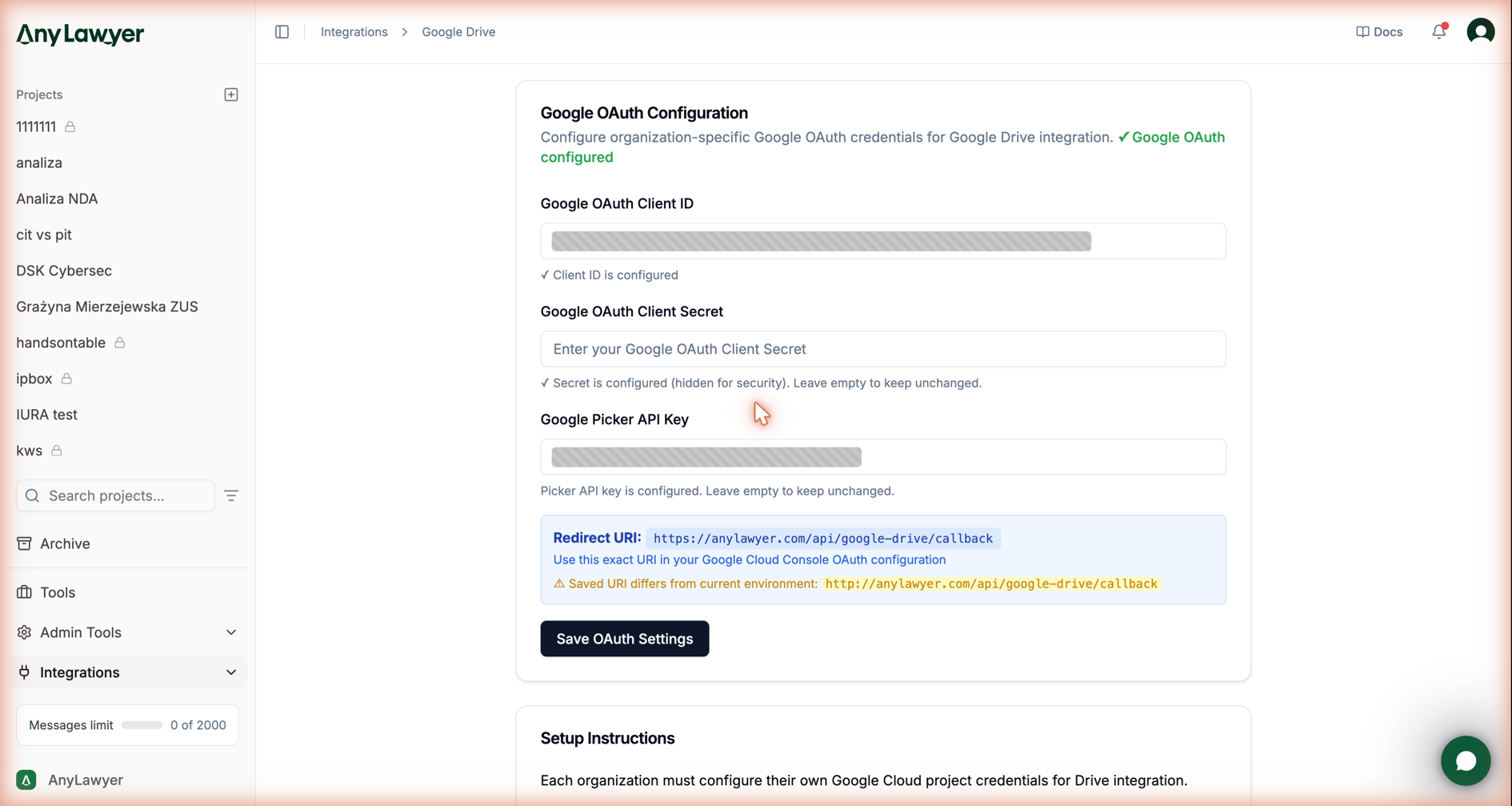
- W menu bocznym kliknij Integracje → Google Drive (w wersji angielskiej interfejsu: Integrations → Google Drive).
- Na stronie zobaczysz niebieską ramkę z adresem Redirect URI, np.
https://anylawyer.com/api/google-drive/callback. - Skopiuj ten adres — będzie potrzebny w Kroku 5. Musi zostać wklejony w Google Cloud Console znak w znak (protokół
https://, domena, ścieżka, bez ukośnika na końcu).
Krok 2: Utwórz projekt w Google Cloud Console
- Otwórz console.cloud.google.com/projectcreate.
- W polu Project name wpisz np.
AnyLawyer Integration. - Jeśli korzystasz z Google Workspace, w polu Organization wybierz swoją organizację.
- Kliknij Create i poczekaj kilkanaście sekund, aż projekt się utworzy.
- Upewnij się, że nowy projekt jest wybrany — jego nazwa powinna być widoczna na górnym pasku konsoli, obok logo Google Cloud.

📸 Zrzut ekranu do zrobienia: Strona
console.cloud.google.com/projectcreatez wypełnionym polem „Project name" (np.AnyLawyer Integration). Kadr: cały formularz z widocznym przyciskiem Create.
Krok 3: Włącz Google Drive API
- Otwórz console.cloud.google.com/apis/library/drive.googleapis.com (lub w menu: APIs & Services → Library i wyszukaj „Google Drive API").
- Upewnij się, że na górnym pasku wybrany jest Twój nowy projekt.
- Kliknij niebieski przycisk Enable.

📸 Zrzut ekranu do zrobienia: Strona Google Drive API w bibliotece API z widocznym niebieskim przyciskiem Enable (lub „Manage", jeśli API jest już włączone). Kadr: nagłówek strony z nazwą „Google Drive API" i przyciskiem. Zaznacz przycisk Enable.
Krok 4: Skonfiguruj ekran zgody OAuth
Ekran zgody to okno, które użytkownicy zobaczą przy łączeniu konta Google („Aplikacja X prosi o dostęp do…").
- W menu konsoli przejdź do APIs & Services → OAuth consent screen (w nowszej wersji konsoli sekcja nazywa się Google Auth Platform; przy pierwszym wejściu kliknij Get started).
- Wpisz nazwę aplikacji, np.
AnyLawyer, oraz adres e-mail wsparcia (Twój adres). - Wybierz typ odbiorców (Audience / User Type):
- Internal — zalecane, dostępne tylko w Google Workspace. Z aplikacji mogą korzystać wyłącznie osoby z Waszej domeny i Google nie wymaga weryfikacji aplikacji.
- External — jedyna opcja dla zwykłych kont Gmail. Uwaga: zakres
drive.readonlyjest przez Google traktowany jako wrażliwy, więc aplikacja External w trybie produkcyjnym wymaga procesu weryfikacji. W trybie testowym („Testing") możesz dodać do 100 adresów jako „Test users" — tylko te osoby będą mogły połączyć Dysk.
- Zaakceptuj politykę i kliknij Create / Save and continue.
W skrócie: macie Google Workspace → wybierz Internal i nie martw się weryfikacją. Nie macie → wybierz External i dodaj wszystkich pracowników jako test users.

📸 Zrzut ekranu do zrobienia: Strona konfiguracji ekranu zgody (Google Auth Platform → „Branding"/„Audience" lub klasyczny „OAuth consent screen") z wypełnioną nazwą aplikacji
AnyLawyeri widocznym wyborem Internal / External. Zaznacz opcję Internal.
Krok 5: Utwórz identyfikator klienta OAuth (Client ID i Client Secret)
- Przejdź do APIs & Services → Credentials (console.cloud.google.com/apis/credentials).
- Kliknij + Create credentials → OAuth client ID.
- W polu Application type wybierz Web application.
- W polu Name wpisz np.
AnyLawyer Web. - W sekcji Authorized redirect URIs kliknij + Add URI i wklej adres skopiowany w Kroku 1, np.:
⚠️ Adres musi być identyczny co do znaku — najczęstszy błąd na tym etapie to literówka lub dodatkowy ukośnik na końcu.https://anylawyer.com/api/google-drive/callback - Kliknij Create.
- Wyświetli się okno z dwoma wartościami:
- Client ID — długi ciąg zakończony na
.apps.googleusercontent.com, - Client Secret — krótszy ciąg zaczynający się zwykle od
GOCSPX-.
- Client ID — długi ciąg zakończony na
- Skopiuj obie wartości (możesz też pobrać plik JSON). Client Secret traktuj jak hasło — nie wysyłaj go e-mailem ani na czacie.

📸 Zrzut ekranu do zrobienia: Formularz „Create OAuth client ID" z wybranym typem Web application, wypełnioną nazwą i wklejonym redirect URI w sekcji „Authorized redirect URIs". Kadr: cały formularz. Zaznacz pole z redirect URI.

📸 Zrzut ekranu do zrobienia: Okno „OAuth client created" z widocznymi polami Client ID i Client Secret. Zamaż/rozmyj rzeczywiste wartości przed publikacją! Zaznacz ikony kopiowania obok obu pól.
Krok 6: Wklej poświadczenia w AnyLawyer
- Wróć do AnyLawyer: Integracje → Google Drive.
- W polu Google OAuth Client ID wklej Client ID z Kroku 5.
- W polu Google OAuth Client Secret wklej Client Secret.
- Pole Google Picker API Key zostaw puste.
- Kliknij Zapisz ustawienia OAuth.
- Status na górze karty powinien zmienić się na zielony: „✓ Google OAuth configured".
Krok 7: Sprawdź, czy działa
- Otwórz dowolny projekt w AnyLawyer.
- W panelu bocznym projektu znajdź sekcję Google Drive i kliknij Połącz.
- Zostaniesz przekierowany na stronę Google — wybierz konto i kliknij Zezwól / Allow.
- Po powrocie do AnyLawyer przy integracji pojawi się zielony wskaźnik połączenia.
Od tej chwili każdy użytkownik w organizacji może połączyć własne konto Google w ten sam sposób. Szczegóły pracy z plikami opisuje przewodnik Integracje chmurowe.

📸 Zrzut ekranu do zrobienia: Ekran zgody Google („AnyLawyer chce uzyskać dostęp do Twojego konta Google") z widocznym zakresem „Wyświetlanie i pobieranie wszystkich plików z Dysku Google". Kadr: całe okno zgody z przyciskami Zezwól/Anuluj.
Rozwiązywanie problemów
Błąd redirect_uri_mismatch po kliknięciu „Połącz".
Redirect URI w Google Cloud Console nie jest identyczny z tym pokazanym w AnyLawyer. Wejdź w Credentials → Twój klient OAuth i porównaj adresy znak po znaku (protokół https://, pełna ścieżka /api/google-drive/callback, brak ukośnika na końcu). Po poprawce odczekaj kilka minut — Google propaguje zmiany z opóźnieniem.
Błąd invalid_client.
Client ID lub Client Secret zostały wklejone z błędem (np. ze spacją na końcu). Wklej je ponownie w AnyLawyer i zapisz.
Komunikat „Google hasn't verified this app" / „Aplikacja niezweryfikowana". Aplikacja jest w trybie External + Testing. Dodaj użytkownika jako „Test user" na ekranie zgody OAuth albo — jeśli macie Google Workspace — przełącz aplikację na Internal.
Błąd access_denied z informacją o administratorze Workspace.
Administrator Google Workspace zablokował aplikacje firm trzecich. W konsoli administracyjnej Google (admin.google.com) należy zezwolić na dostęp dla utworzonego Client ID (Security → API controls → App access control).
Zmieniłem Client ID/Secret, a użytkownicy widzą błędy. Po każdej zmianie poświadczeń użytkownicy muszą kliknąć Rozłącz i połączyć konto ponownie.
Bezpieczeństwo
- AnyLawyer prosi wyłącznie o zakres tylko do odczytu (
https://www.googleapis.com/auth/drive.readonly) — nie może niczego zmienić ani usunąć na Dysku. - Tokeny dostępu są przechowywane w zaszyfrowanej bazie, oddzielnie dla każdego użytkownika.
- Pliki z Dysku nie są kopiowane na serwery AnyLawyer — są odczytywane na żądanie w momencie zadania pytania.
- Użytkownik może w każdej chwili kliknąć Rozłącz, co usuwa jego tokeny.